WATCH. TRY. DONE.
보고, 누르면 끝.
설명부터 읽지 않아도 괜찮아요. 짧은 예시에서 버튼과 결과를 확인하고 그대로 따라 해보세요.
예시는 한국어 화면으로 촬영했습니다. 버튼 이름과 사용 순서는 선택한 페이지 언어로 안내합니다.
건의사항 및 피드백은 ddrfemdom@gmail.com로 보내주시면 검토 후 반영될 수 있습니다.
사진·이미지
도구 열기 ↗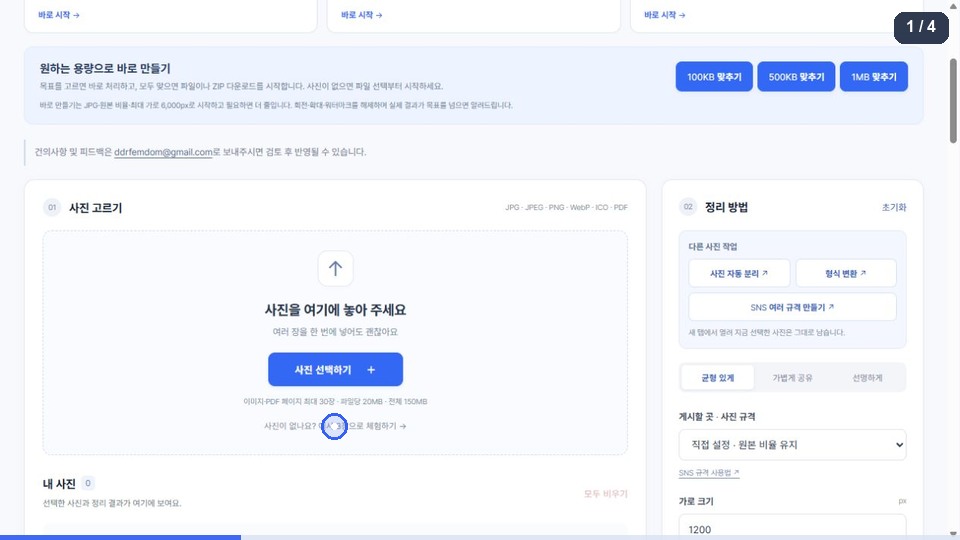
예시 사진 선택 → 크기·형식 설정 → 정리한 사진 받기
녹화 예시입니다. 이슈·번호는 촬영 당시 내용이며, 최신 정보는 도구에서 확인하세요.
움직이는 예시를 불러오지 못했습니다. 아래 순서로 직접 따라 해보세요.
이 순서대로 눌러보세요
- ‘예시 3장으로 체험하기’를 눌러 사진을 불러옵니다.
- 가로 크기와 저장 형식을 고른 뒤 ‘사진 정리하기’를 누릅니다.
- 결과를 확인하고 ‘한 묶음으로 받기’를 눌러 ZIP으로 저장합니다.
직접 설정은 원본 비율을 유지합니다. 고정 SNS 규격은 잘라서 채우기와 여백으로 맞추기를 선택할 수 있습니다.
콜라주 사진 분리
도구 열기 ↗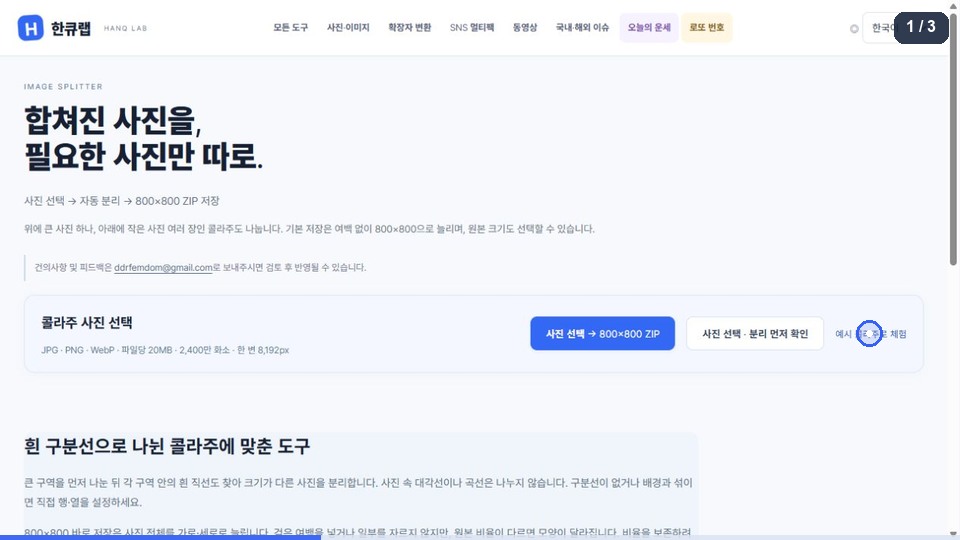
콜라주 선택 → 분리할 칸 확인 → 800×800 ZIP 저장
녹화 예시입니다. 이슈·번호는 촬영 당시 내용이며, 최신 정보는 도구에서 확인하세요.
움직이는 예시를 불러오지 못했습니다. 아래 순서로 직접 따라 해보세요.
이 순서대로 눌러보세요
- ‘예시 콜라주로 체험’을 눌러 자동으로 나뉜 영역을 봅니다.
- 미리보기에서 저장할 칸을 고르고 출력 크기를 확인합니다.
- ‘800×800으로 한 번에 저장’을 누르면 개별 사진을 ZIP으로 받습니다.
흰 직선 구분선을 찾습니다. 800×800 바로 저장은 여백 없이 사진 전체를 늘리므로 원본 비율에 따라 모양이 달라질 수 있습니다.
확장자 변환
도구 열기 ↗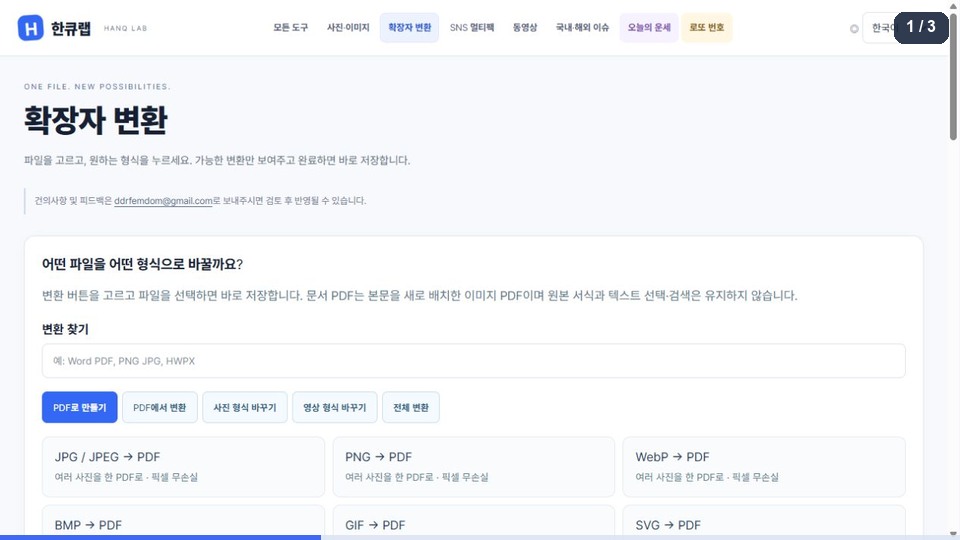
입력 → 출력 형식 선택 → 파일 선택 → 변환 결과 저장
녹화 예시입니다. 이슈·번호는 촬영 당시 내용이며, 최신 정보는 도구에서 확인하세요.
움직이는 예시를 불러오지 못했습니다. 아래 순서로 직접 따라 해보세요.
이 순서대로 눌러보세요
- 변환 목록에서 원하는 입력 → 출력 형식을 고릅니다.
- ‘파일 선택하기’를 누르고 해당 입력 형식의 파일을 고릅니다.
- 변환이 끝나면 결과 파일을 저장하고 내용과 형식을 확인합니다.
목록에 표시된 변환만 지원합니다. 문서 PDF는 본문을 다시 배치하므로 원본 서식이 그대로 유지되지 않을 수 있습니다.
동영상
도구 열기 ↗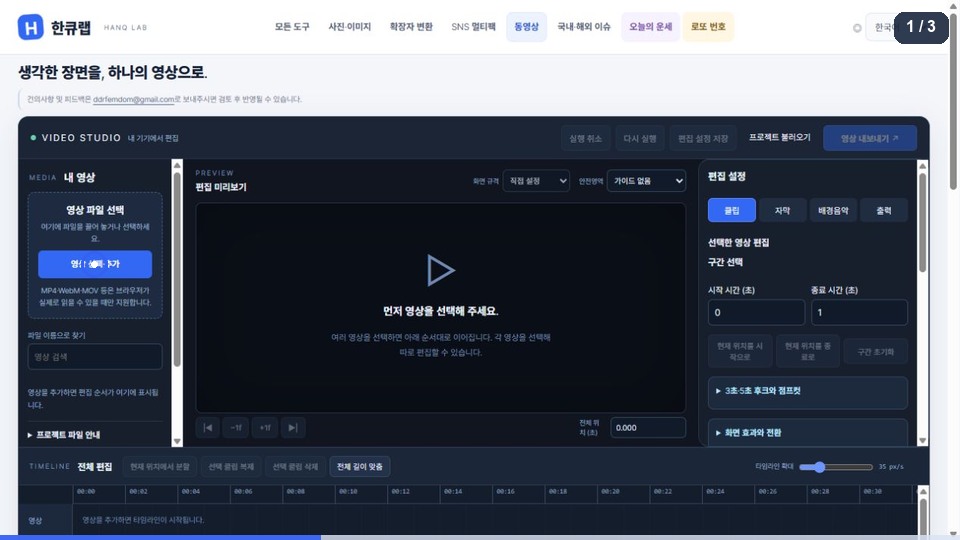
영상 선택 → 자막 넣기 → WebM 무료 다운로드
녹화 예시입니다. 이슈·번호는 촬영 당시 내용이며, 최신 정보는 도구에서 확인하세요.
움직이는 예시를 불러오지 못했습니다. 아래 순서로 직접 따라 해보세요.
이 순서대로 눌러보세요
- ‘영상 선택·추가’를 눌러 편집할 파일을 불러옵니다.
- ‘자막’ 탭에서 ‘현재 위치에 자막 추가’를 누르고 문구를 입력합니다.
- ‘영상 내보내기’를 누른 뒤 완성된 결과를 ‘무료로 내려받기’로 저장합니다.
현재 영상 출력은 WebM입니다. 지원되는 입력 코덱과 처리 가능한 크기는 기기·브라우저에 따라 다릅니다.
국내·해외 이슈
도구 열기 ↗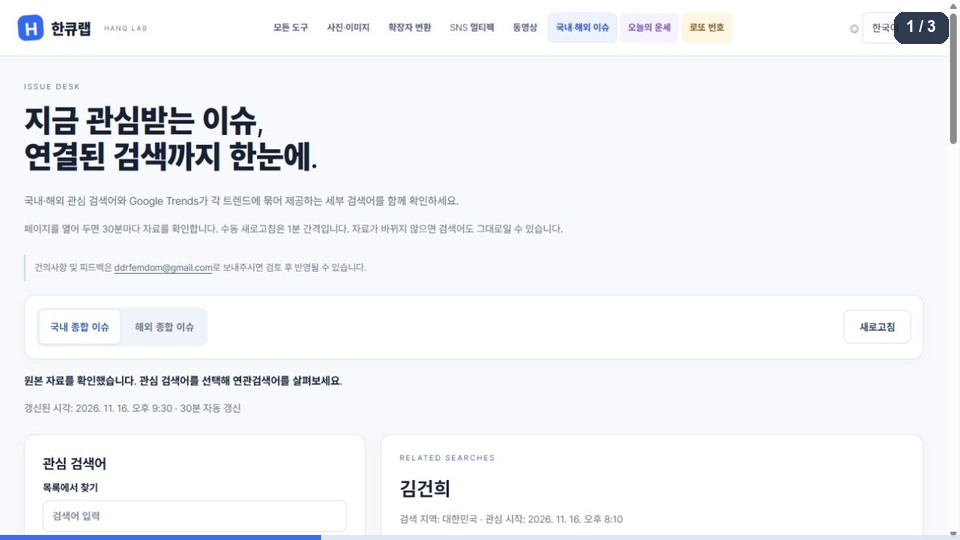
국내·해외 선택 → 관심 이슈 선택 → 출처와 연관검색어 확인
녹화 예시입니다. 이슈·번호는 촬영 당시 내용이며, 최신 정보는 도구에서 확인하세요.
움직이는 예시를 불러오지 못했습니다. 아래 순서로 직접 따라 해보세요.
이 순서대로 눌러보세요
- ‘국내 종합 이슈’ 또는 ‘해외 종합 이슈’를 선택합니다.
- 목록에서 관심 있는 검색어를 눌러 관련 정보를 펼칩니다.
- 갱신된 시각과 출처를 확인합니다. ‘새로고침’으로 다시 확인할 수 있습니다.
예시의 검색어와 시각은 촬영 당시 자료입니다. 검색 관심이 사건의 사실 여부를 보장하지는 않습니다.
오늘의 운세
도구 열기 ↗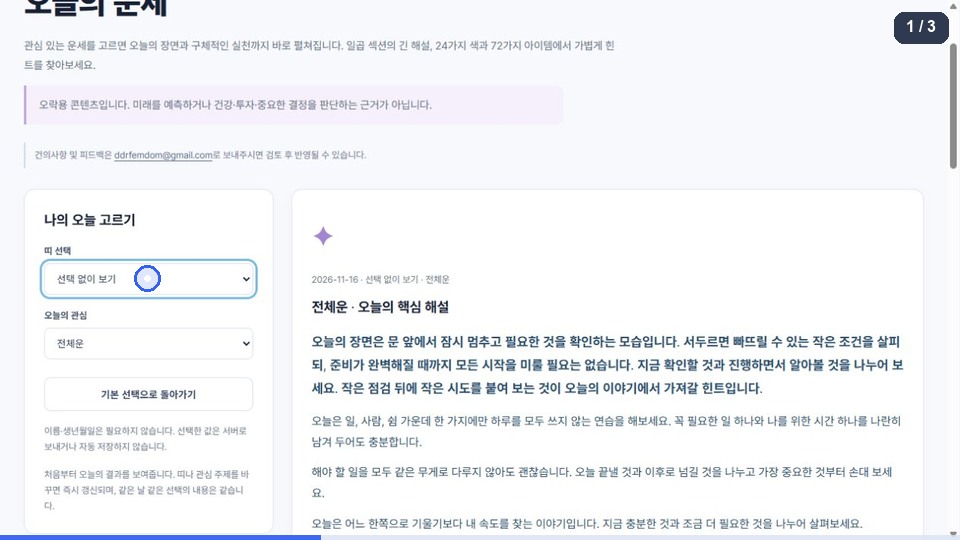
띠·관심 선택 → 오늘의 해설 확인 → TXT 저장
녹화 예시입니다. 이슈·번호는 촬영 당시 내용이며, 최신 정보는 도구에서 확인하세요.
움직이는 예시를 불러오지 못했습니다. 아래 순서로 직접 따라 해보세요.
이 순서대로 눌러보세요
- ‘띠 선택’에서 원하는 띠를 고릅니다. 선택 없이도 볼 수 있습니다.
- ‘오늘의 관심’을 바꾸면 해당 주제의 해설이 바로 나타납니다.
- 행운의 색과 아이템을 살펴보고 ‘전체 해설 TXT 저장’으로 보관합니다.
운세는 오락용입니다. 같은 날 같은 선택에는 같은 내용이 표시되며 미래를 예측하는 기능은 아닙니다.
로또 번호
도구 열기 ↗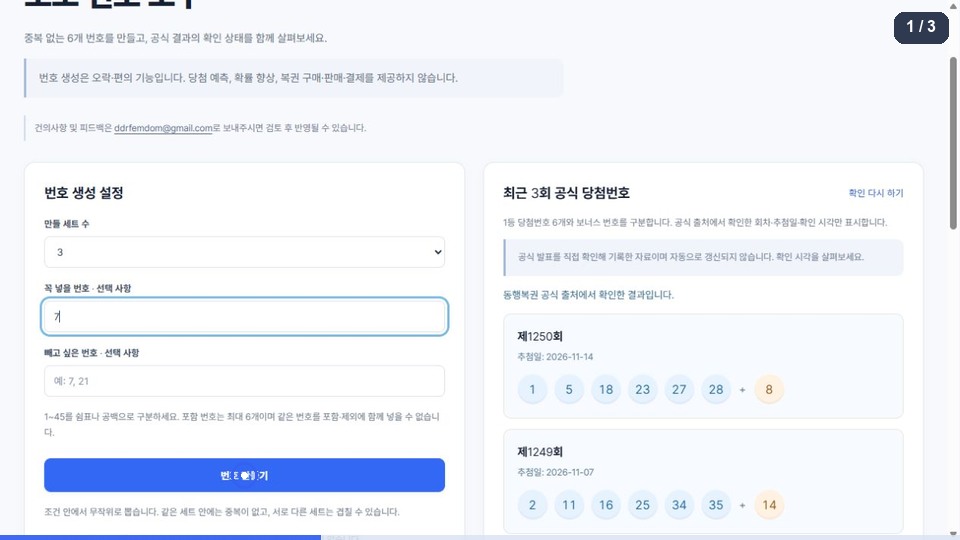
세트 수·조건 선택 → 번호 만들기 → 번호 복사
녹화 예시입니다. 이슈·번호는 촬영 당시 내용이며, 최신 정보는 도구에서 확인하세요.
움직이는 예시를 불러오지 못했습니다. 아래 순서로 직접 따라 해보세요.
이 순서대로 눌러보세요
- 만들 세트 수를 정하고 원하면 포함·제외 번호를 입력합니다.
- ‘번호 만들기’를 눌러 조건에 맞는 무작위 조합을 만듭니다.
- ‘번호 모두 복사’로 결과를 복사합니다. 공식 당첨번호는 별도로 확인하세요.
번호 생성은 당첨 예측이나 복권 구매·응모가 아닙니다. 특정 조건이 당첨 확률을 높이지 않습니다.
SNS 멀티팩
도구 열기 ↗사진 선택 → 여러 규격 선택 → 멀티팩 ZIP 저장
녹화 예시입니다. 이슈·번호는 촬영 당시 내용이며, 최신 정보는 도구에서 확인하세요.
움직이는 예시를 불러오지 못했습니다. 아래 순서로 직접 따라 해보세요.
이 순서대로 눌러보세요
이 도구는 선택형 광고 안내가 표시될 수 있습니다. 같은 크기의 규격은 중복해서 만들지 않습니다.