WATCH. TRY. DONE.
Regardez. Cliquez. Terminé.
Pas besoin de lire un long manuel. Regardez les boutons et le résultat dans un exemple court, puis suivez les étapes.
Les exemples ont été enregistrés en coréen. Les noms des boutons et les étapes sont expliqués dans la langue de la page.
Envoyez vos suggestions et commentaires à ddrfemdom@gmail.com; nous pourrons les intégrer après examen.
Photos et images
Ouvrir l’outil ↗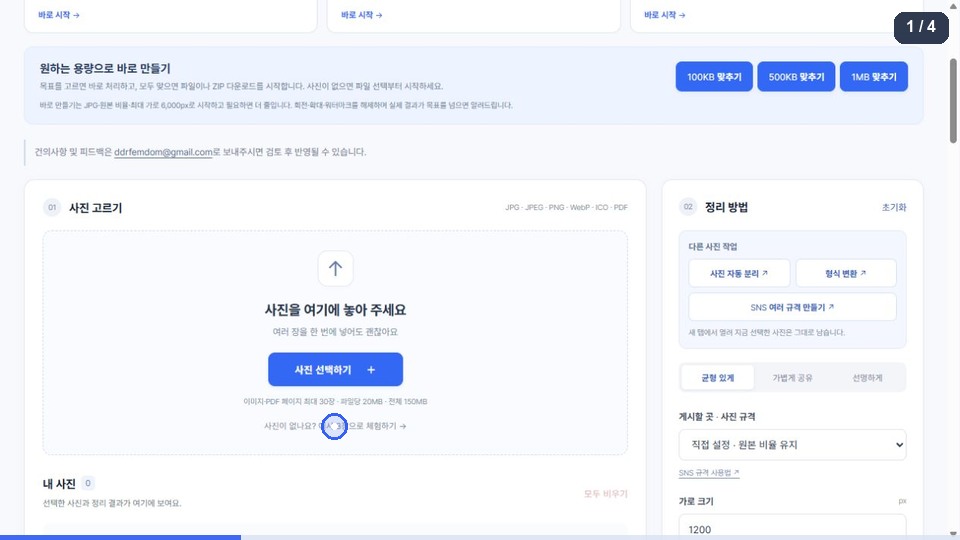
Charger les photos d’exemple → choisir dimensions et format → télécharger le résultat
Cet exemple est enregistré. Les sujets et numéros datent de l’enregistrement ; consultez l’outil pour les informations actuelles.
L’animation n’a pas pu être chargée. Suivez les étapes ci-dessous pour essayer l’outil.
Suivez ces étapes
- Chargez les trois images d’exemple pour essayer l’éditeur photo.
- Choisissez la largeur et le format de sortie, puis cliquez sur « Traiter les images ».
- Vérifiez les résultats, puis cliquez sur « Télécharger le ZIP » pour les enregistrer ensemble.
Les dimensions personnalisées conservent le rapport d’origine. Les formats sociaux fixes proposent recadrage ou marges.
Séparer les photos d’un collage
Ouvrir l’outil ↗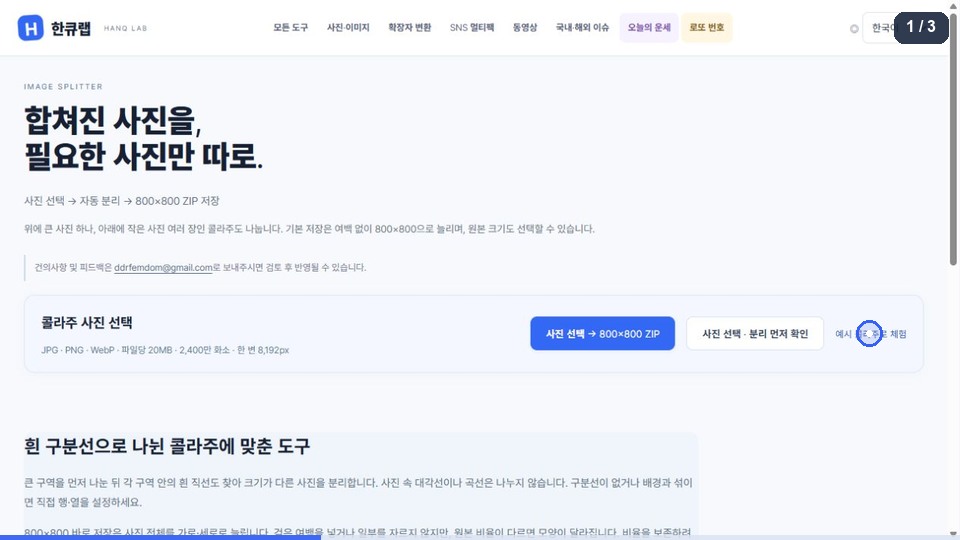
Choisir le collage → vérifier les zones → enregistrer le ZIP en 800×800
Cet exemple est enregistré. Les sujets et numéros datent de l’enregistrement ; consultez l’outil pour les informations actuelles.
L’animation n’a pas pu être chargée. Suivez les étapes ci-dessous pour essayer l’outil.
Suivez ces étapes
- Choisissez le collage d’exemple pour voir les zones détectées automatiquement.
- Choisissez les zones à enregistrer dans l’aperçu et vérifiez les dimensions de sortie.
- Cliquez sur « Tout enregistrer en 800×800 » pour télécharger les images séparées dans un ZIP.
L’outil détecte les séparateurs blancs droits. Le raccourci 800×800 étire l’image entière sans marges, ce qui peut modifier ses proportions.
Convertisseur de fichiers
Ouvrir l’outil ↗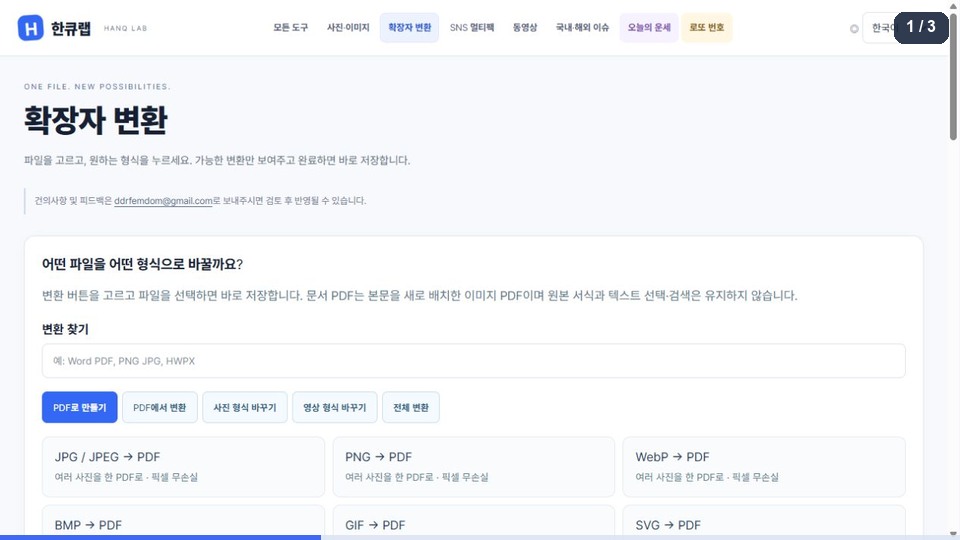
Choisir entrée → sortie → sélectionner un fichier → enregistrer le résultat
Cet exemple est enregistré. Les sujets et numéros datent de l’enregistrement ; consultez l’outil pour les informations actuelles.
L’animation n’a pas pu être chargée. Suivez les étapes ci-dessous pour essayer l’outil.
Suivez ces étapes
- Choisissez le format d’entrée → sortie dans la liste de conversions.
- Cliquez sur « Sélectionner des fichiers », puis choisissez un fichier du format d’entrée indiqué.
- Une fois la conversion terminée, enregistrez le résultat et vérifiez son contenu et son format.
Seules les conversions listées sont prises en charge. La conversion de documents en PDF redispose le contenu : la mise en forme peut changer.
Vidéo
Ouvrir l’outil ↗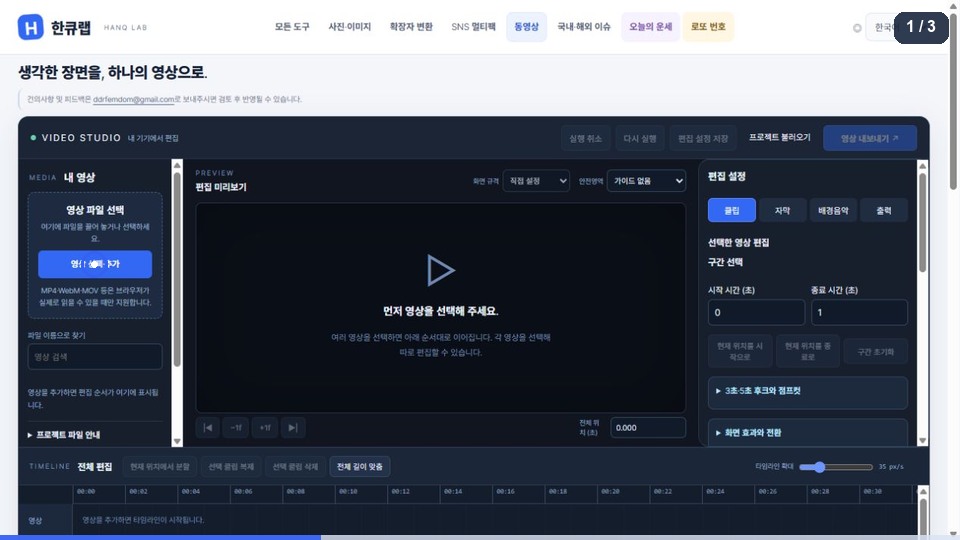
Choisir une vidéo → ajouter des sous-titres → télécharger le WebM gratuitement
Cet exemple est enregistré. Les sujets et numéros datent de l’enregistrement ; consultez l’outil pour les informations actuelles.
L’animation n’a pas pu être chargée. Suivez les étapes ci-dessous pour essayer l’outil.
Suivez ces étapes
- Cliquez sur « Sélectionner / ajouter des vidéos » pour charger vos fichiers.
- Dans l’onglet Sous-titres, cliquez sur « Ajouter un sous-titre à la position actuelle », puis saisissez le texte.
- Cliquez sur « Exporter la vidéo », puis enregistrez le résultat avec « Télécharger gratuitement ».
La sortie vidéo est actuellement WebM. Les codecs d’entrée et les tailles possibles dépendent de l’appareil et du navigateur.
Sujets nationaux et mondiaux
Ouvrir l’outil ↗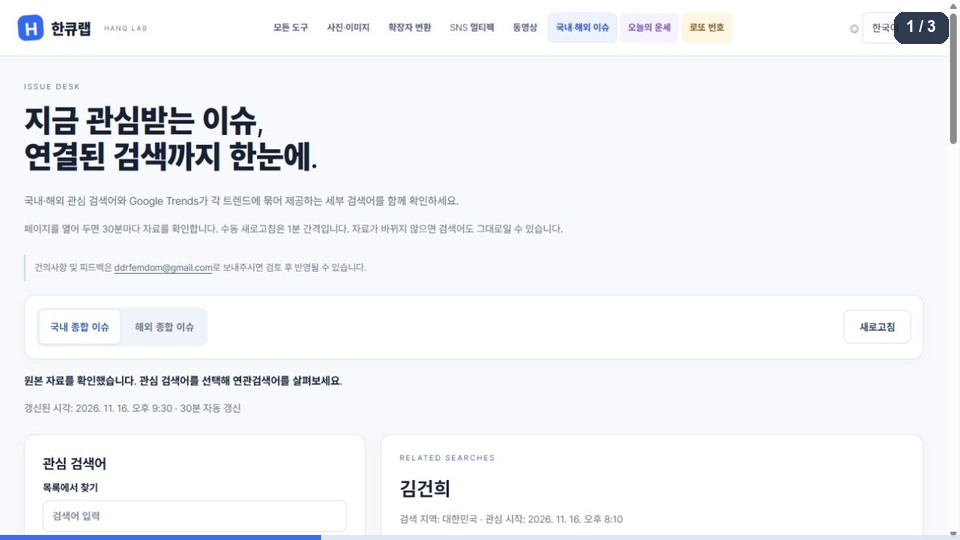
Choisir une région → sélectionner un sujet → consulter sources et recherches associées
Cet exemple est enregistré. Les sujets et numéros datent de l’enregistrement ; consultez l’outil pour les informations actuelles.
L’animation n’a pas pu être chargée. Suivez les étapes ci-dessous pour essayer l’outil.
Suivez ces étapes
- Choisissez les sujets de Corée ou les sujets internationaux.
- Cliquez sur un terme de la liste pour afficher les informations associées.
- Vérifiez l’heure de mise à jour et la source. Cliquez sur « Actualiser » pour consulter à nouveau.
Les recherches et les heures de l’exemple datent de l’enregistrement. L’intérêt de recherche ne prouve pas la réalité d’un événement.
Horoscope du jour
Ouvrir l’outil ↗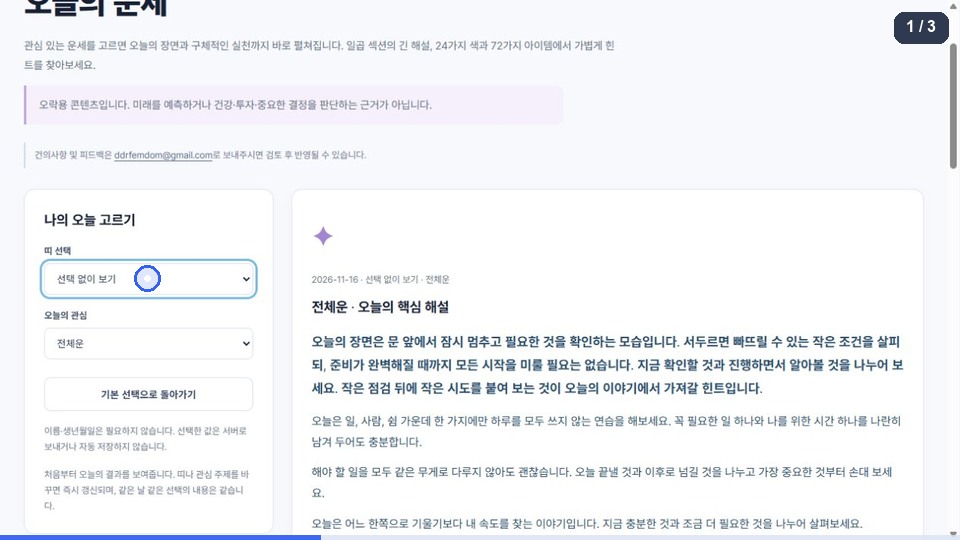
Choisir un animal et un thème → lire la réflexion du jour → enregistrer en TXT
Cet exemple est enregistré. Les sujets et numéros datent de l’enregistrement ; consultez l’outil pour les informations actuelles.
L’animation n’a pas pu être chargée. Suivez les étapes ci-dessous pour essayer l’outil.
Suivez ces étapes
- Choisissez un animal du zodiaque. Vous pouvez aussi continuer sans sélection.
- Changez le thème du jour pour afficher immédiatement la réflexion correspondante.
- Découvrez la couleur et l’objet porte-bonheur, puis cliquez sur « Enregistrer la réflexion en TXT ».
La fortune est un divertissement. Les mêmes choix le même jour donnent le même contenu ; il ne s’agit pas de prédictions.
Numéros de loto
Ouvrir l’outil ↗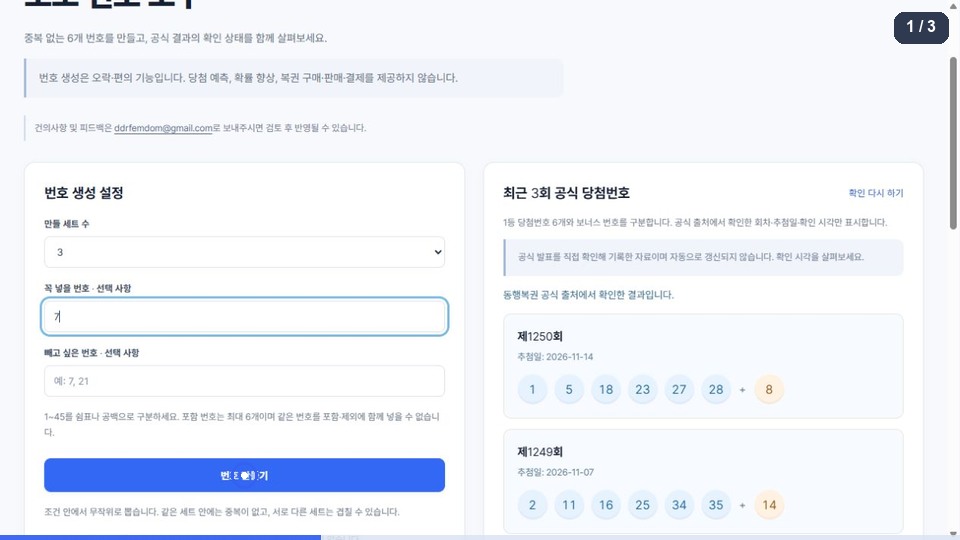
Choisir combinaisons et critères → générer les numéros → les copier
Cet exemple est enregistré. Les sujets et numéros datent de l’enregistrement ; consultez l’outil pour les informations actuelles.
L’animation n’a pas pu être chargée. Suivez les étapes ci-dessous pour essayer l’outil.
Suivez ces étapes
- Choisissez le nombre de combinaisons et, si vous le souhaitez, les numéros à inclure ou exclure.
- Cliquez sur « Générer des numéros » pour créer des combinaisons aléatoires respectant vos critères.
- Cliquez sur « Copier tous les numéros ». Consultez séparément les numéros gagnants officiels.
La génération de numéros ne prédit rien et ne constitue ni achat ni participation à une loterie. Les critères n’améliorent pas les chances.
Multipack réseaux sociaux
Ouvrir l’outil ↗Choisir les photos → sélectionner plusieurs tailles → télécharger le ZIP multipack
Cet exemple est enregistré. Les sujets et numéros datent de l’enregistrement ; consultez l’outil pour les informations actuelles.
L’animation n’a pas pu être chargée. Suivez les étapes ci-dessous pour essayer l’outil.
Suivez ces étapes
Cet outil peut afficher une proposition publicitaire facultative. Les tailles de sortie identiques ne sont générées qu’une fois.