WATCH. TRY. DONE.
見て、押せば完了。
説明を先に読まなくても大丈夫。短い例でボタンと結果を確認して、そのまま試してみましょう。
例は韓国語の画面で撮影しています。ボタン名と操作手順は、選択したページ言語でご案内します。
ご提案・フィードバックは ddrfemdom@gmail.comまでお送りください。確認のうえ反映する場合があります。
写真・画像
ツールを開く ↗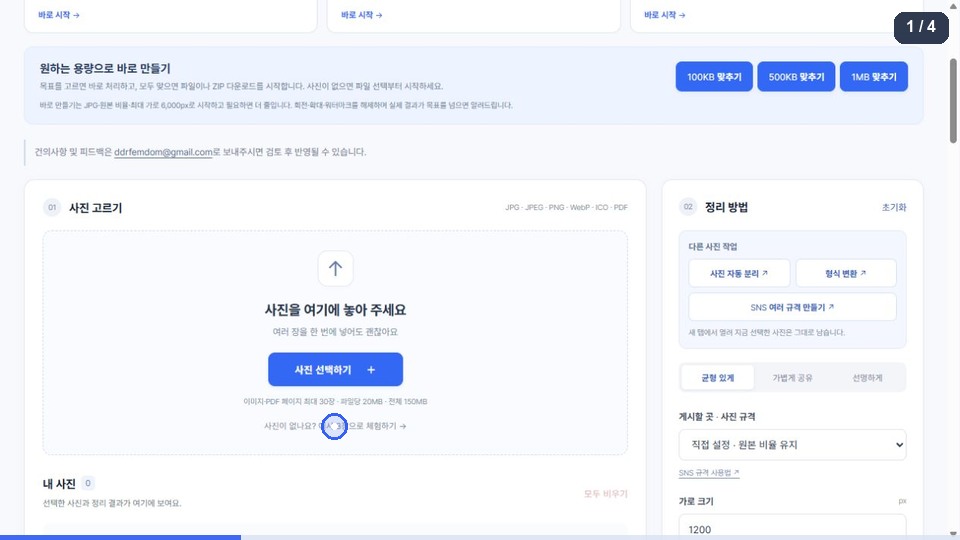
サンプル写真を選択 → サイズ・形式を設定 → 編集した写真を保存
録画した操作例です。話題や番号は撮影時の内容です。最新情報はツールで確認してください。
動く例を読み込めませんでした。下の手順で直接お試しください。
この順番で押してみましょう
- 「サンプル画像3枚で試す」を押して写真を読み込みます。
- 横幅と保存形式を選び、「画像を処理する」を押します。
- 結果を確認し、「ZIPでダウンロード」を押してZIPで保存します。
直接設定では元の縦横比を維持します。固定のSNSサイズでは、切り抜いて埋めるか余白で合わせるかを選べます。
コラージュ写真の分割
ツールを開く ↗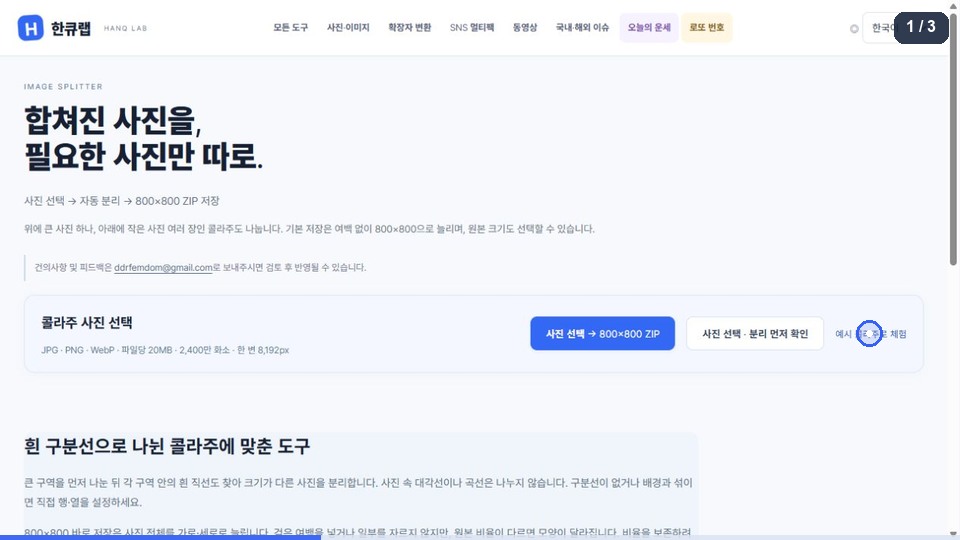
コラージュを選択 → 分割する区画を確認 → 800×800のZIPを保存
録画した操作例です。話題や番号は撮影時の内容です。最新情報はツールで確認してください。
動く例を読み込めませんでした。下の手順で直接お試しください。
この順番で押してみましょう
- 「サンプルコラージュを試す」を押し、自動分割された範囲を確認します。
- プレビューで保存する区画を選び、出力サイズを確認します。
- 「まとめて800×800で保存」を押すと、個別の写真をZIPでダウンロードできます。
白い直線の区切りを検出します。800×800の直接保存は余白なく写真全体を引き伸ばすため、元の縦横比によって見た目が変わる場合があります。
ファイル形式変換
ツールを開く ↗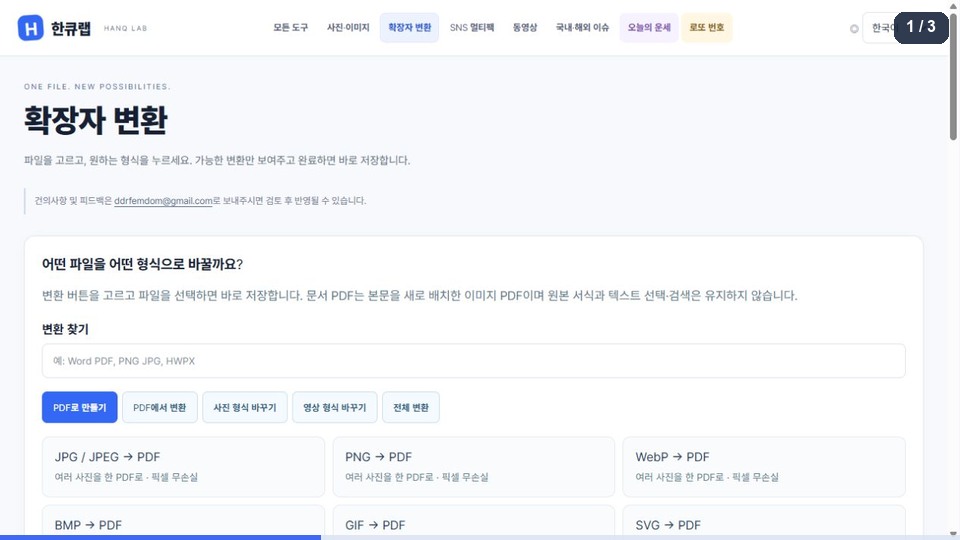
入力 → 出力形式を選択 → ファイルを選択 → 変換結果を保存
録画した操作例です。話題や番号は撮影時の内容です。最新情報はツールで確認してください。
動く例を読み込めませんでした。下の手順で直接お試しください。
この順番で押してみましょう
- 変換一覧から必要な入力 → 出力形式を選びます。
- 「ファイルを選択」を押し、対応する入力形式のファイルを選びます。
- 変換が終わったら結果ファイルを保存し、内容と形式を確認します。
一覧に表示された変換のみ対応しています。文書PDFは本文を再配置するため、元の書式がそのまま維持されない場合があります。
動画
ツールを開く ↗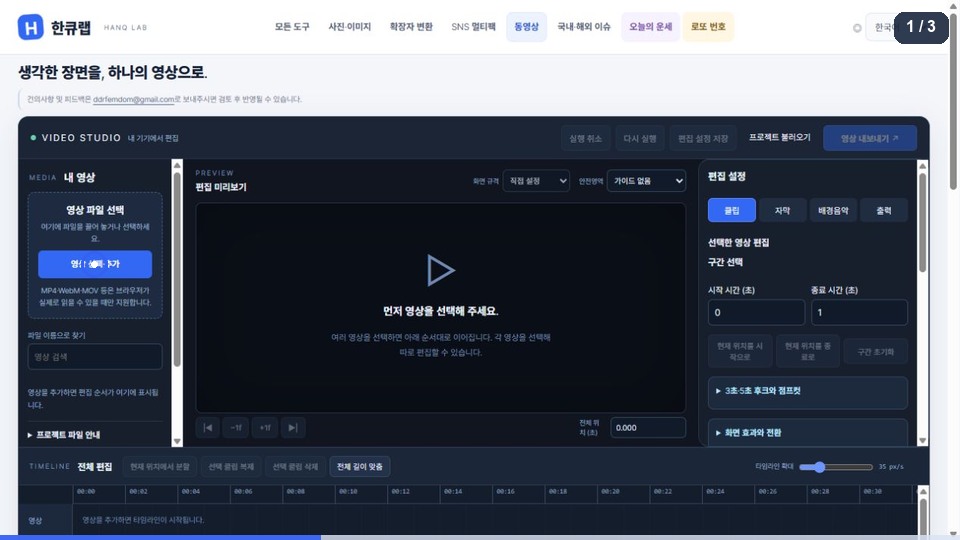
動画を選択 → 字幕を追加 → WebMを無料ダウンロード
録画した操作例です。話題や番号は撮影時の内容です。最新情報はツールで確認してください。
動く例を読み込めませんでした。下の手順で直接お試しください。
この順番で押してみましょう
- 「動画を選択・追加」を押して編集するファイルを読み込みます。
- 「字幕」タブで「現在位置に字幕を追加」を押し、文章を入力します。
- 「動画を書き出す」を押し、完成した結果を「無料でダウンロード」で保存します。
現在の動画出力形式はWebMです。対応する入力コーデックと処理できるサイズは、機器やブラウザーによって異なります。
国内・海外の話題
ツールを開く ↗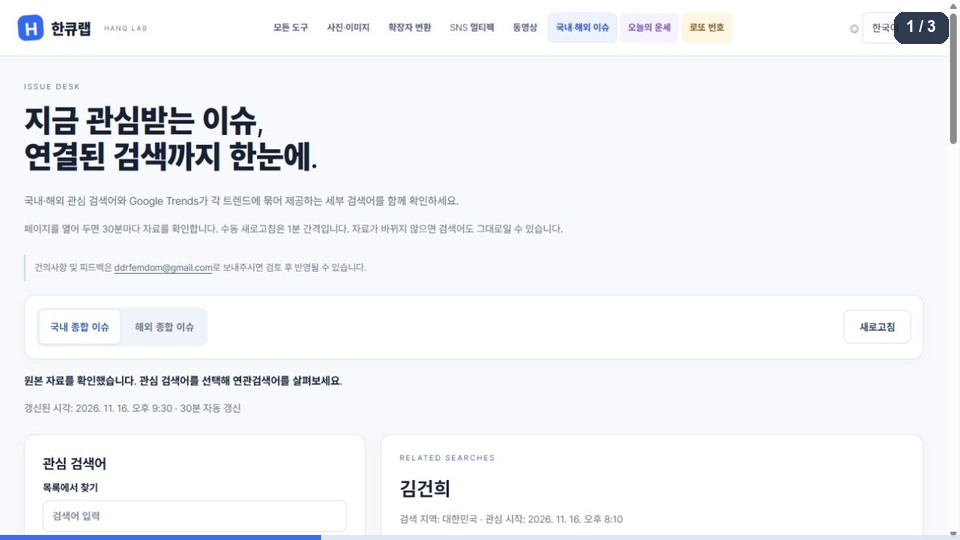
韓国・海外を選択 → 注目トピックを選択 → 出典と関連検索語を確認
録画した操作例です。話題や番号は撮影時の内容です。最新情報はツールで確認してください。
動く例を読み込めませんでした。下の手順で直接お試しください。
この順番で押してみましょう
- 「韓国の総合トピック」または「海外の総合トピック」を選びます。
- 一覧で気になる検索語を押し、関連情報を表示します。
- 更新時刻と出典を確認します。「更新」で再確認できます。
例にある検索語と時刻は撮影時点のデータです。検索の注目度は、出来事が事実であることを保証しません。
今日の運勢
ツールを開く ↗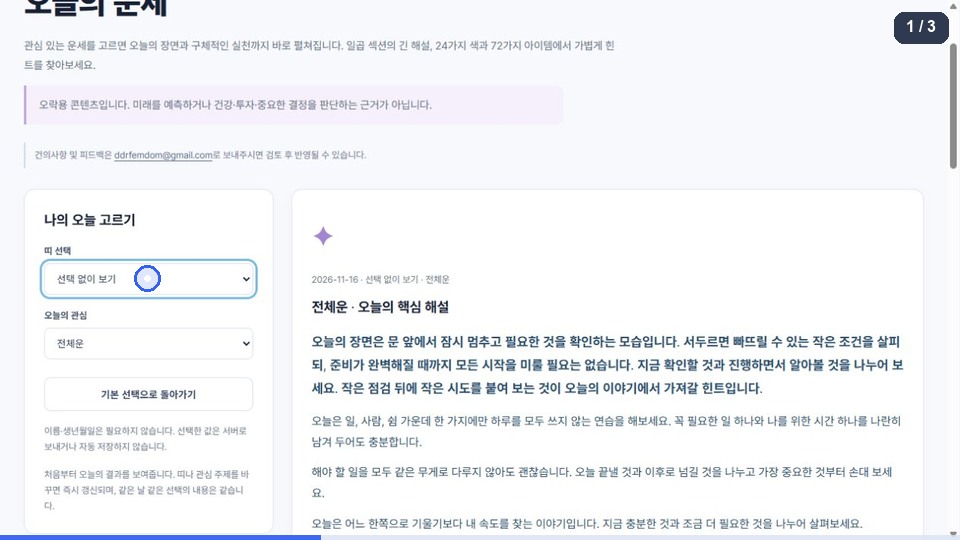
干支・テーマを選択 → 今日の解説を確認 → TXTで保存
録画した操作例です。話題や番号は撮影時の内容です。最新情報はツールで確認してください。
動く例を読み込めませんでした。下の手順で直接お試しください。
この順番で押してみましょう
- 「干支を選択」で干支を選びます。選択せずに見ることもできます。
- 「今日のテーマ」を変更すると、そのテーマの解説がすぐに表示されます。
- ラッキーカラーとアイテムを見て、「解説全体をTXTで保存」で保管します。
運勢は娯楽用です。同じ日の同じ選択には同じ内容が表示され、未来を予測する機能ではありません。
ロト番号
ツールを開く ↗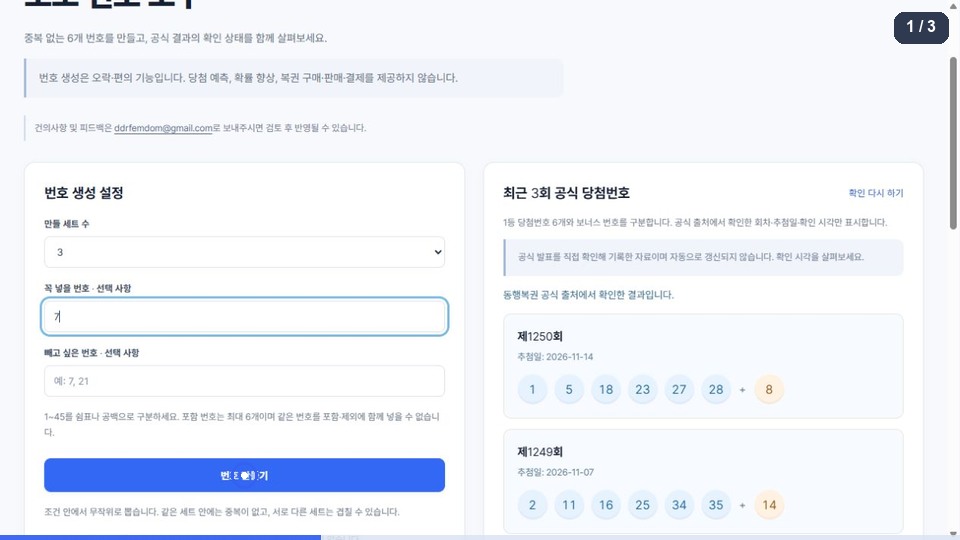
セット数・条件を選択 → 番号を作成 → 番号をコピー
録画した操作例です。話題や番号は撮影時の内容です。最新情報はツールで確認してください。
動く例を読み込めませんでした。下の手順で直接お試しください。
この順番で押してみましょう
- 生成するセット数を決め、必要なら含める番号・除外する番号を入力します。
- 「番号を作成」を押すと、条件に合うランダムな組み合わせが生成されます。
- 「すべての番号をコピー」で結果をコピーします。公式の当選番号は別途確認してください。
番号の生成は、当選予測や宝くじの購入・応募ではありません。条件を設定しても当選確率は上がりません。
SNSマルチパック
ツールを開く ↗写真を選択 → 複数のサイズを選択 → マルチパックをZIPで保存
録画した操作例です。話題や番号は撮影時の内容です。最新情報はツールで確認してください。
動く例を読み込めませんでした。下の手順で直接お試しください。
この順番で押してみましょう
このツールには任意の広告案内が表示される場合があります。同じサイズの画像は重複して作成しません。