WATCH. TRY. DONE.
Mira. Pulsa. Listo.
No hace falta leer un manual largo. Mira los botones y el resultado en un ejemplo breve y sigue los pasos.
Los ejemplos se grabaron en coreano. Los nombres de botones y las instrucciones se muestran en el idioma de la página.
Envía sugerencias y comentarios a ddrfemdom@gmail.com; los revisaremos y podremos incorporarlos.
Fotos e imágenes
Abrir herramienta ↗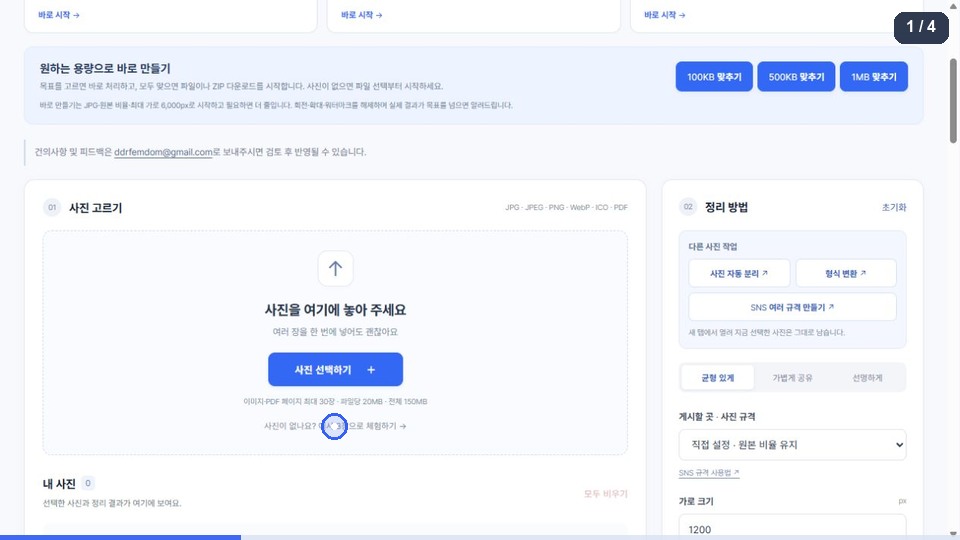
Carga fotos de ejemplo → elige tamaño y formato → descarga el resultado
Es un ejemplo grabado. Los temas y números son los de la grabación; consulta la herramienta para ver información actual.
No se pudo cargar la animación. Sigue los pasos de abajo para probar la herramienta.
Sigue estos pasos
- Prueba el editor cargando las tres imágenes de ejemplo.
- Elige el ancho y el formato de salida; después pulsa “Procesar imágenes”.
- Revisa el resultado y pulsa “Descargar ZIP” para guardarlo todo.
Las dimensiones personalizadas conservan la proporción original. Los tamaños sociales fijos permiten recortar o añadir márgenes.
Separar fotos de un collage
Abrir herramienta ↗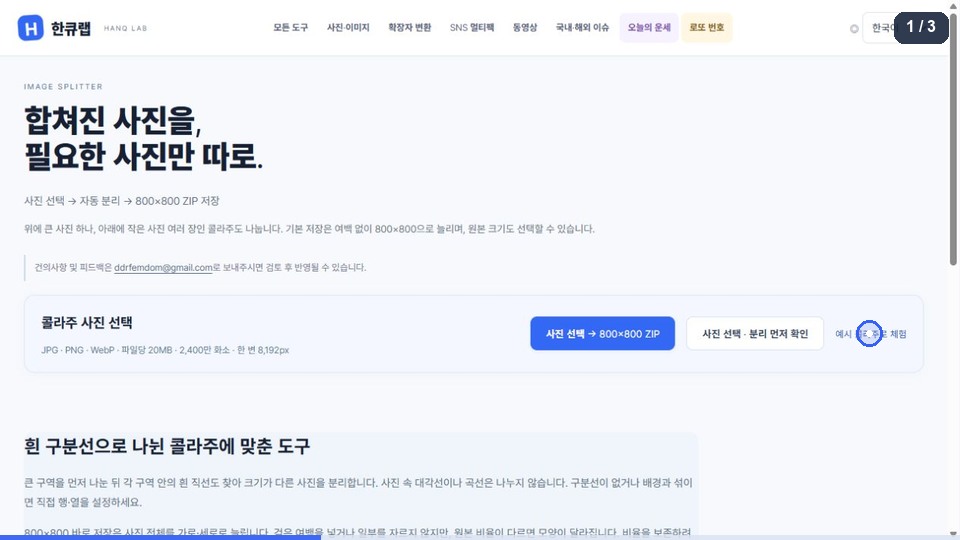
Elige collage → revisa las secciones → guarda un ZIP a 800×800
Es un ejemplo grabado. Los temas y números son los de la grabación; consulta la herramienta para ver información actual.
No se pudo cargar la animación. Sigue los pasos de abajo para probar la herramienta.
Sigue estos pasos
- Elige el collage de ejemplo para ver las secciones detectadas automáticamente.
- Elige en la vista previa las secciones que guardar y comprueba las dimensiones de salida.
- Pulsa “Guardar todo a 800×800” para descargar las imágenes separadas en un ZIP.
La herramienta detecta separadores blancos rectos. El acceso rápido a 800×800 estira toda la imagen sin márgenes, por lo que puede cambiar sus proporciones.
Conversor de archivos
Abrir herramienta ↗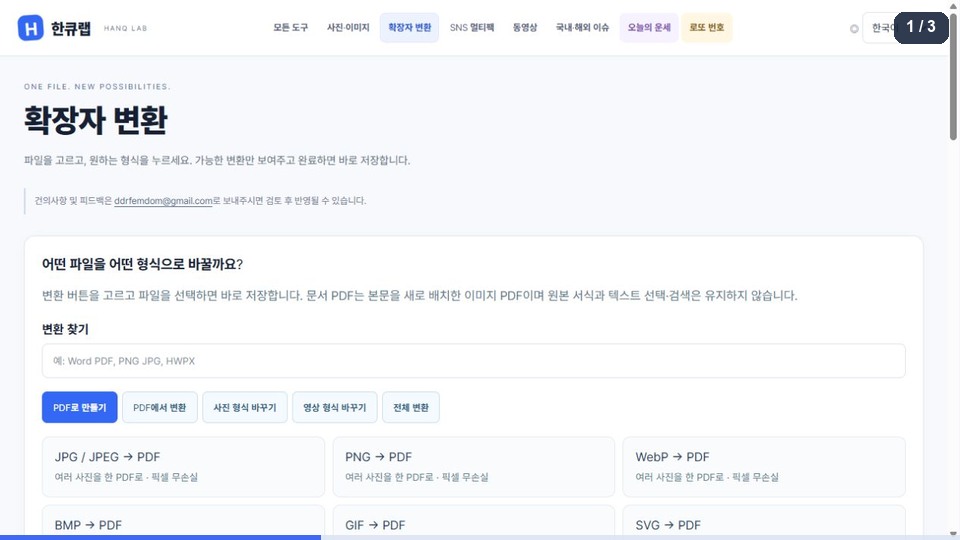
Elige entrada → salida → selecciona un archivo → guarda el resultado
Es un ejemplo grabado. Los temas y números son los de la grabación; consulta la herramienta para ver información actual.
No se pudo cargar la animación. Sigue los pasos de abajo para probar la herramienta.
Sigue estos pasos
- Elige el formato de entrada → salida en la lista de conversiones.
- Pulsa “Seleccionar archivos” y elige uno del formato de entrada indicado.
- Al terminar la conversión, guarda el resultado y comprueba su contenido y formato.
Solo se admiten las conversiones de la lista. Al convertir documentos a PDF se redistribuye el contenido y puede cambiar el formato original.
Vídeo
Abrir herramienta ↗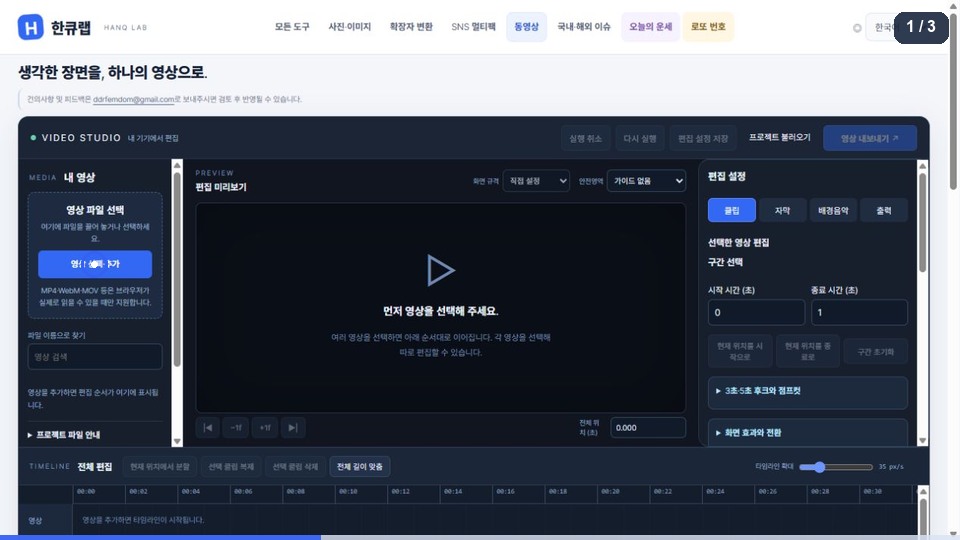
Elige vídeo → añade subtítulos → descarga WebM gratis
Es un ejemplo grabado. Los temas y números son los de la grabación; consulta la herramienta para ver información actual.
No se pudo cargar la animación. Sigue los pasos de abajo para probar la herramienta.
Sigue estos pasos
- Pulsa “Seleccionar / añadir vídeos” para cargar los archivos.
- En la pestaña Subtítulos, pulsa “Añadir subtítulo en la posición actual” e introduce el texto.
- Pulsa “Exportar vídeo” y guarda el resultado terminado con “Descargar gratis”.
La salida de vídeo es WebM. Los códecs de entrada y tamaños viables dependen del dispositivo y navegador.
Temas nacionales y globales
Abrir herramienta ↗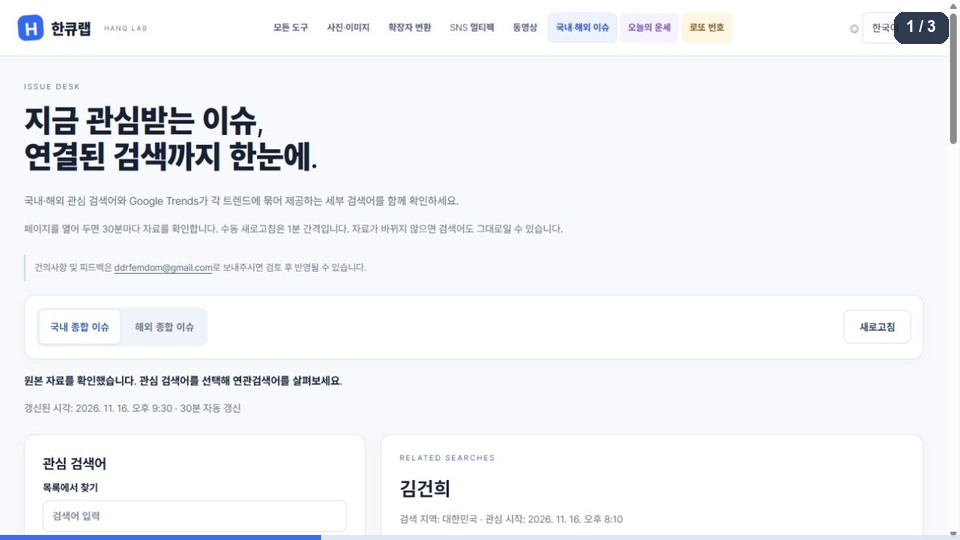
Elige una región → selecciona un tema → consulta fuentes y búsquedas relacionadas
Es un ejemplo grabado. Los temas y números son los de la grabación; consulta la herramienta para ver información actual.
No se pudo cargar la animación. Sigue los pasos de abajo para probar la herramienta.
Sigue estos pasos
- Elige “Temas de Corea” o “Temas internacionales”.
- Pulsa un término de la lista para abrir su información relacionada.
- Comprueba la hora de actualización y la fuente. Pulsa “Actualizar” para consultar de nuevo.
Los términos y horas del ejemplo corresponden al momento de grabación. El interés de búsqueda no demuestra la veracidad de un suceso.
Fortuna de hoy
Abrir herramienta ↗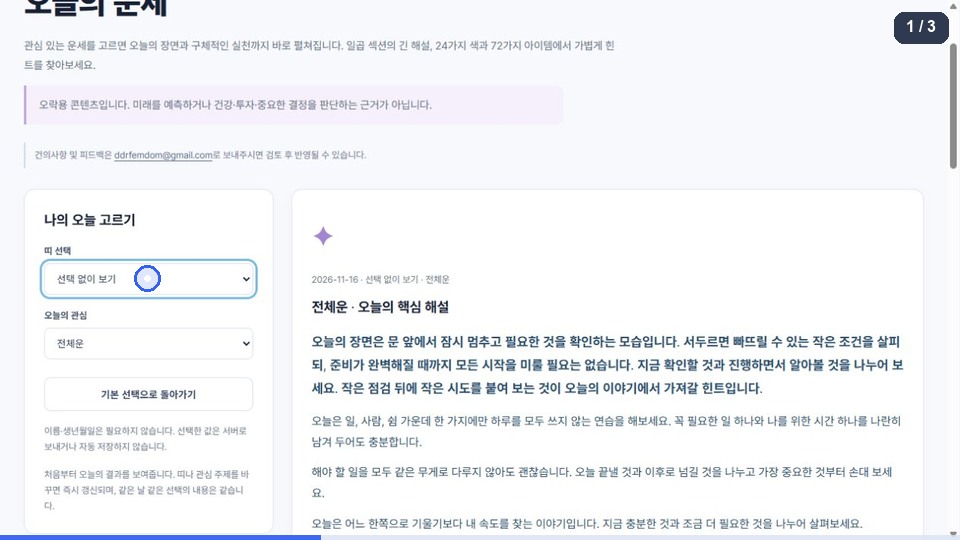
Elige animal y enfoque → lee la reflexión de hoy → guarda TXT
Es un ejemplo grabado. Los temas y números son los de la grabación; consulta la herramienta para ver información actual.
No se pudo cargar la animación. Sigue los pasos de abajo para probar la herramienta.
Sigue estos pasos
- Elige un animal del zodiaco. También puedes continuar sin seleccionar ninguno.
- Cambia el enfoque de hoy para ver su reflexión al instante.
- Mira el color y objeto de la suerte y pulsa “Guardar reflexión completa en TXT”.
La fortuna es entretenimiento. Las mismas opciones el mismo día muestran el mismo contenido; no es una predicción.
Números de lotería
Abrir herramienta ↗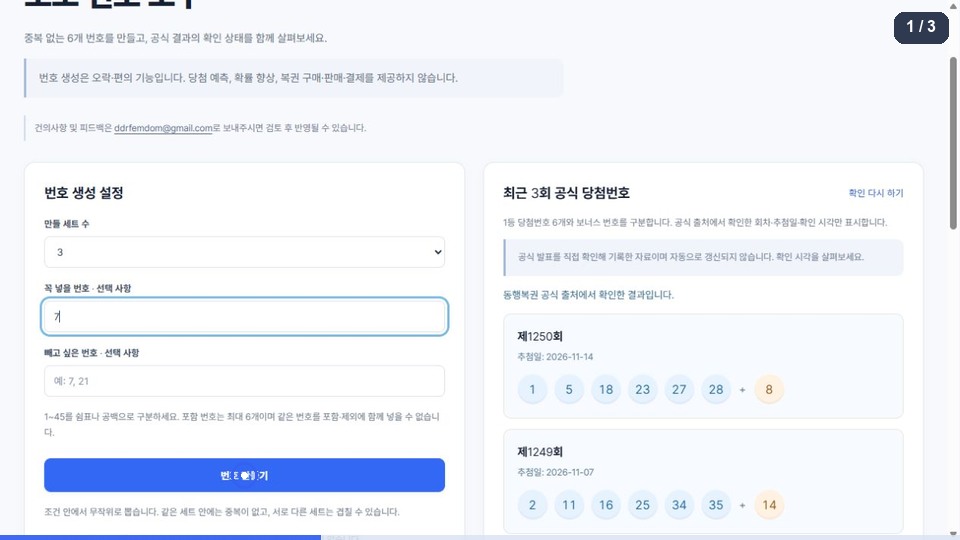
Elige combinaciones y condiciones → genera números → cópialos
Es un ejemplo grabado. Los temas y números son los de la grabación; consulta la herramienta para ver información actual.
No se pudo cargar la animación. Sigue los pasos de abajo para probar la herramienta.
Sigue estos pasos
- Elige cuántas combinaciones crear y, si quieres, los números que incluir o excluir.
- Pulsa “Generar números” para crear combinaciones aleatorias que cumplan tus condiciones.
- Pulsa “Copiar todos los números” para copiar el resultado. Consulta aparte los números ganadores oficiales.
Generar números no es predecir, comprar ni participar en la lotería. Las condiciones no mejoran las probabilidades.
Multipack para redes sociales
Abrir herramienta ↗Elige fotos → selecciona varios tamaños → descarga el ZIP multipack
Es un ejemplo grabado. Los temas y números son los de la grabación; consulta la herramienta para ver información actual.
No se pudo cargar la animación. Sigue los pasos de abajo para probar la herramienta.
Sigue estos pasos
Esta herramienta puede mostrar un aviso de publicidad opcional. Los tamaños de salida idénticos solo se generan una vez.