WATCH. TRY. DONE.
Ansehen. Klicken. Fertig.
Du musst zuerst kein langes Handbuch lesen. Sieh dir die Schaltflächen und das Ergebnis im kurzen Beispiel an und mache die Schritte nach.
Die Beispiele wurden auf Koreanisch aufgenommen. Schaltflächen und Schritte werden in deiner Seitensprache erklärt.
Vorschläge und Feedback an ddrfemdom@gmail.comsenden; nach Prüfung können wir sie berücksichtigen.
Fotos und Bilder
Werkzeug öffnen ↗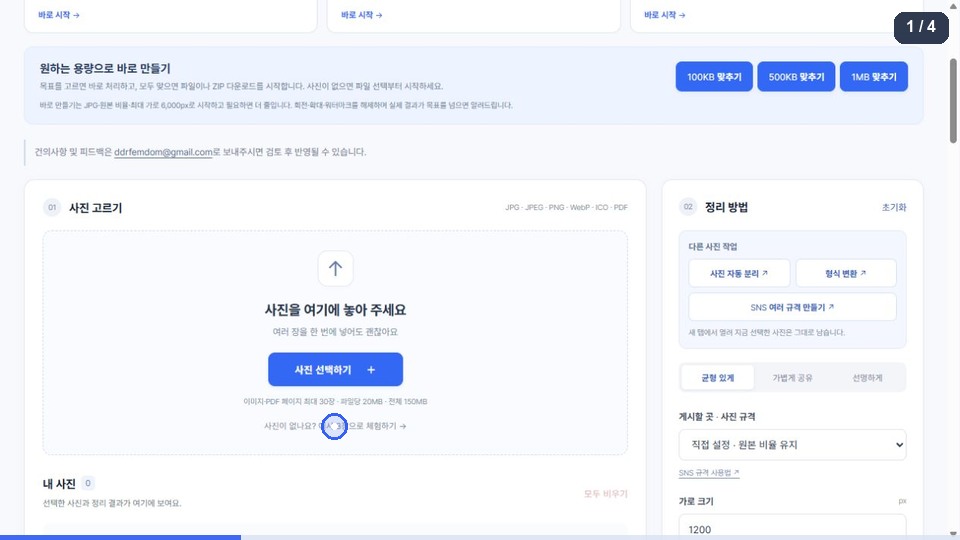
Beispielfotos laden → Größe und Format wählen → Ergebnis herunterladen
Dies ist eine aufgezeichnete Demonstration. Themen und Zahlen stammen von der Aufnahme; aktuelle Angaben findest du im Werkzeug.
Die Animation konnte nicht geladen werden. Probiere das Werkzeug mit den folgenden Schritten aus.
Diese Schritte ausführen
- Lade die drei Beispielbilder, um den Fotoeditor auszuprobieren.
- Wähle Breite und Ausgabeformat und dann „Bilder verarbeiten“.
- Prüfe die Ergebnisse und wähle „ZIP herunterladen“, um sie zusammen zu speichern.
Eigene Maße behalten das ursprüngliche Verhältnis. Feste Social-Media-Größen bieten Zuschneiden oder Einpassen mit Rändern.
Collage-Fotos aufteilen
Werkzeug öffnen ↗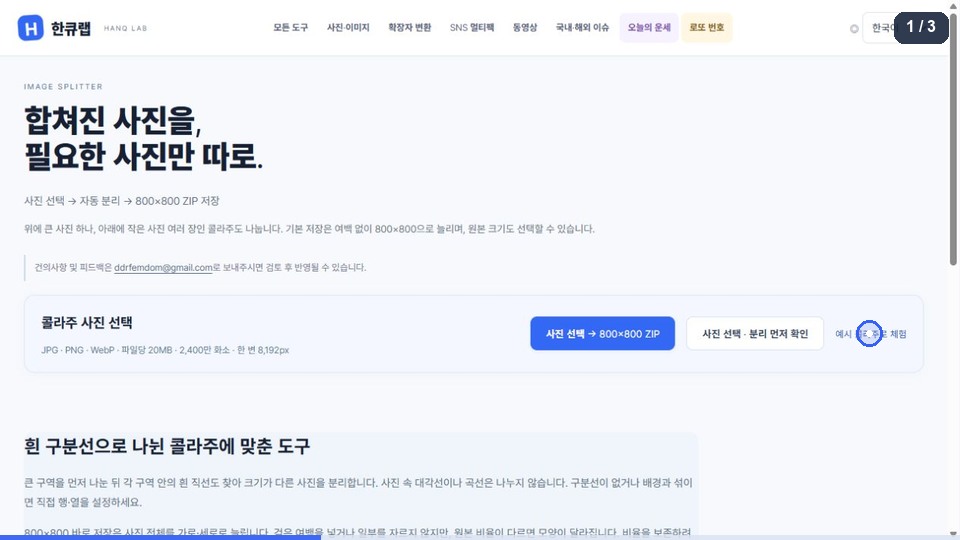
Collage wählen → Bereiche prüfen → ZIP mit 800×800 speichern
Dies ist eine aufgezeichnete Demonstration. Themen und Zahlen stammen von der Aufnahme; aktuelle Angaben findest du im Werkzeug.
Die Animation konnte nicht geladen werden. Probiere das Werkzeug mit den folgenden Schritten aus.
Diese Schritte ausführen
- Wähle die Beispielcollage, um die automatisch erkannten Bereiche zu sehen.
- Wähle in der Vorschau die zu speichernden Bereiche und prüfe die Ausgabemaße.
- Wähle „Alles als 800×800 speichern“, um die einzelnen Bilder als ZIP herunterzuladen.
Das Werkzeug erkennt gerade weiße Trennlinien. Die 800×800-Schnellfunktion streckt das ganze Bild ohne Ränder; dabei können sich seine Proportionen ändern.
Dateikonverter
Werkzeug öffnen ↗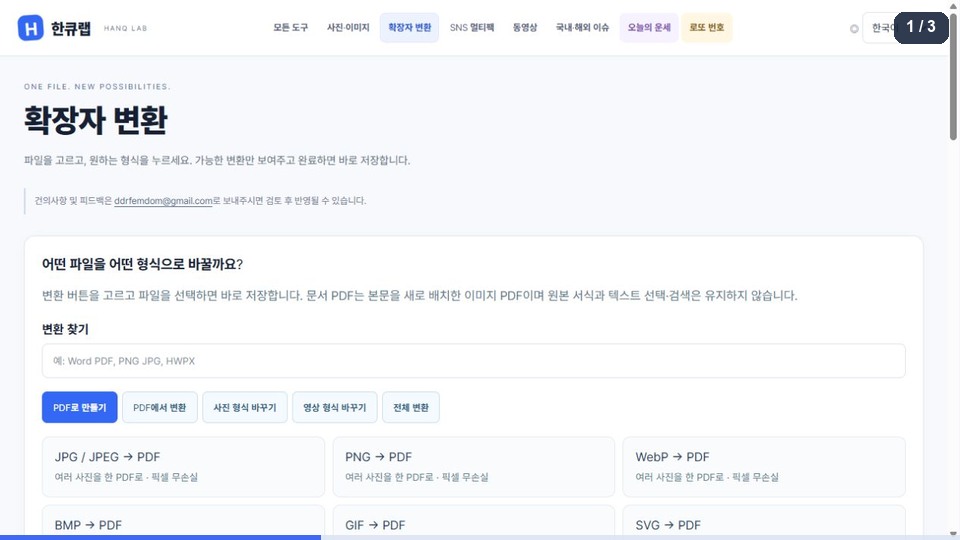
Eingabe → Ausgabe wählen → Datei auswählen → Ergebnis speichern
Dies ist eine aufgezeichnete Demonstration. Themen und Zahlen stammen von der Aufnahme; aktuelle Angaben findest du im Werkzeug.
Die Animation konnte nicht geladen werden. Probiere das Werkzeug mit den folgenden Schritten aus.
Diese Schritte ausführen
- Wähle das gewünschte Eingabe- → Ausgabeformat in der Konvertierungsliste.
- Wähle „Dateien auswählen“ und eine Datei im gewählten Eingabeformat.
- Speichere das fertige Ergebnis und prüfe Inhalt und Format.
Nur aufgeführte Konvertierungen werden unterstützt. Dokumente werden für PDF neu umbrochen; die ursprüngliche Formatierung kann sich ändern.
Video
Werkzeug öffnen ↗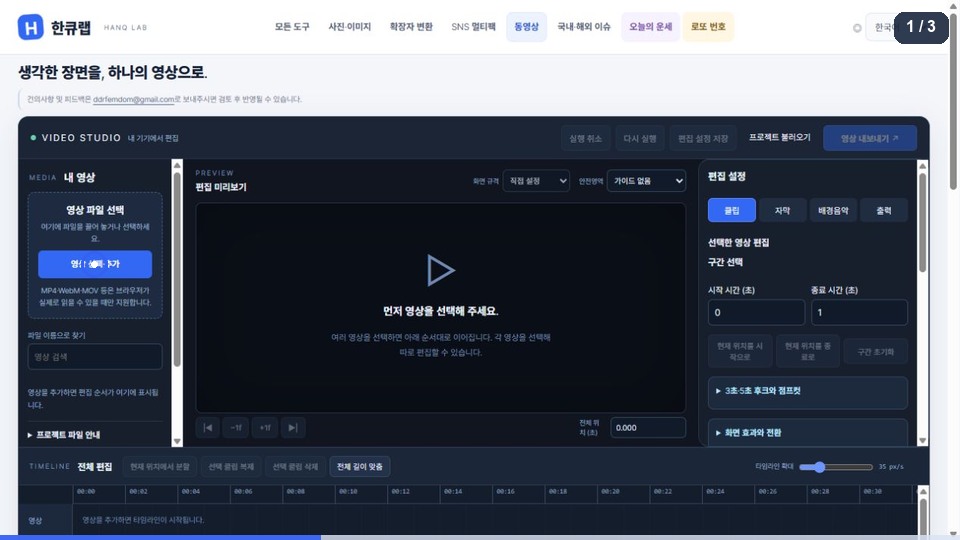
Video wählen → Untertitel hinzufügen → WebM kostenlos laden
Dies ist eine aufgezeichnete Demonstration. Themen und Zahlen stammen von der Aufnahme; aktuelle Angaben findest du im Werkzeug.
Die Animation konnte nicht geladen werden. Probiere das Werkzeug mit den folgenden Schritten aus.
Diese Schritte ausführen
- Wähle „Videos auswählen / hinzufügen“, um Dateien zu laden.
- Wähle im Tab Untertitel „Untertitel an aktueller Position hinzufügen“ und gib deinen Text ein.
- Wähle „Video exportieren“ und speichere das fertige Ergebnis mit „Kostenlos herunterladen“.
Videos werden derzeit als WebM ausgegeben. Unterstützte Eingabecodecs und mögliche Größen hängen von Gerät und Browser ab.
Themen aus Korea und der Welt
Werkzeug öffnen ↗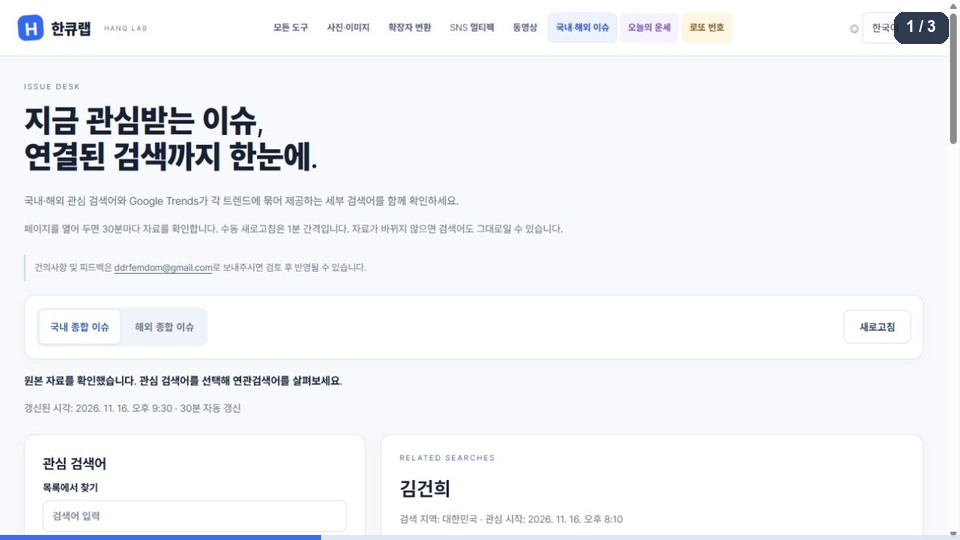
Region wählen → Thema auswählen → Quellen und verwandte Suchen prüfen
Dies ist eine aufgezeichnete Demonstration. Themen und Zahlen stammen von der Aufnahme; aktuelle Angaben findest du im Werkzeug.
Die Animation konnte nicht geladen werden. Probiere das Werkzeug mit den folgenden Schritten aus.
Diese Schritte ausführen
- Wähle Themen aus Korea oder internationale Themen.
- Wähle einen Suchbegriff in der Liste, um zugehörige Informationen zu öffnen.
- Prüfe Aktualisierungszeit und Quelle. Mit „Aktualisieren“ kannst du erneut nachsehen.
Suchbegriffe und Zeiten im Beispiel stammen von der Aufnahme. Suchinteresse beweist nicht, dass ein Ereignis wahr ist.
Tageshoroskop
Werkzeug öffnen ↗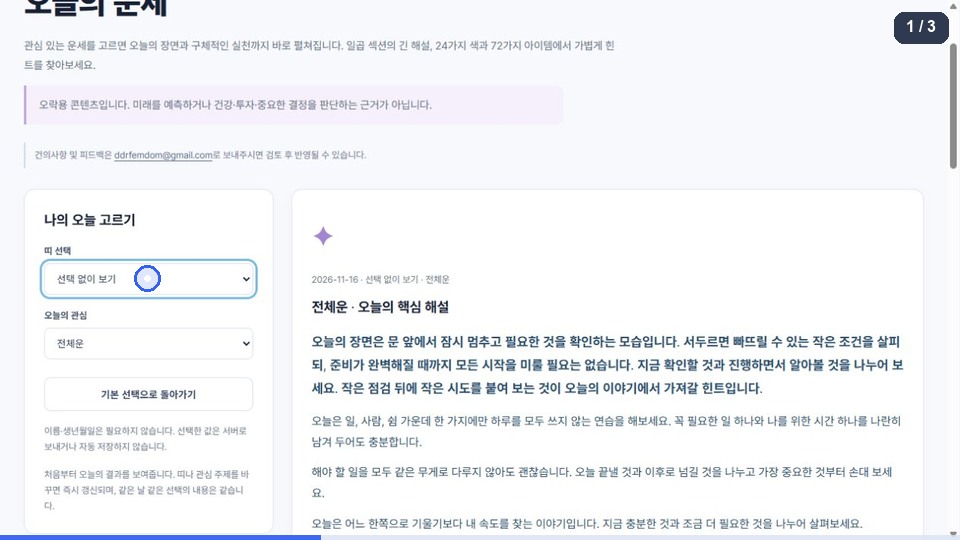
Tier und Schwerpunkt wählen → heutige Gedanken lesen → TXT speichern
Dies ist eine aufgezeichnete Demonstration. Themen und Zahlen stammen von der Aufnahme; aktuelle Angaben findest du im Werkzeug.
Die Animation konnte nicht geladen werden. Probiere das Werkzeug mit den folgenden Schritten aus.
Diese Schritte ausführen
- Wähle ein Tierkreiszeichen. Du kannst auch ohne Auswahl fortfahren.
- Ändere den heutigen Schwerpunkt, um sofort die passenden Gedanken zu sehen.
- Sieh dir Glücksfarbe und Gegenstand an und wähle „Vollständige Gedanken als TXT speichern“.
Das Tagesglück dient der Unterhaltung. Gleiche Auswahl am selben Tag ergibt denselben Text; es ist keine Vorhersage.
Lottozahlen
Werkzeug öffnen ↗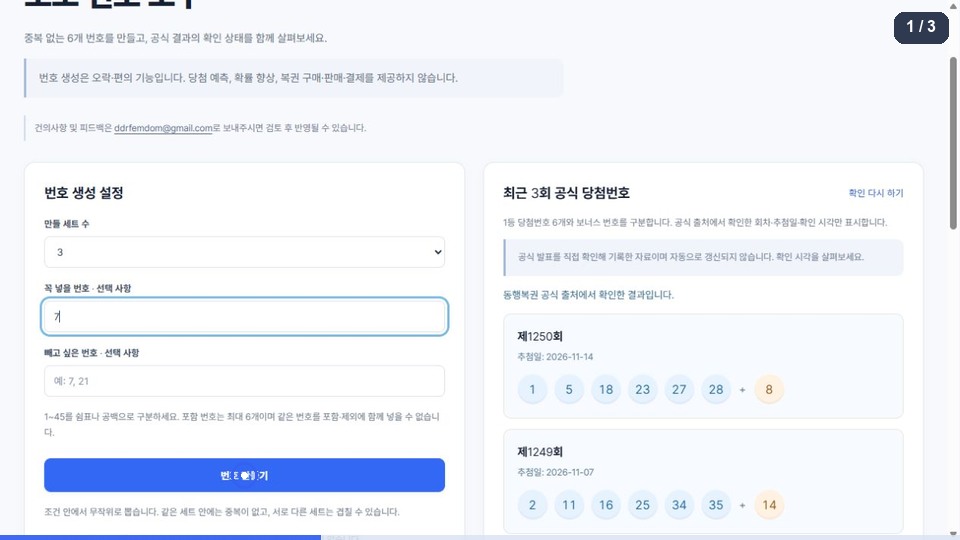
Kombinationen und Bedingungen wählen → Zahlen erzeugen → kopieren
Dies ist eine aufgezeichnete Demonstration. Themen und Zahlen stammen von der Aufnahme; aktuelle Angaben findest du im Werkzeug.
Die Animation konnte nicht geladen werden. Probiere das Werkzeug mit den folgenden Schritten aus.
Diese Schritte ausführen
- Wähle die Zahl der Kombinationen und optional Zahlen zum Ein- oder Ausschließen.
- Wähle „Zahlen erzeugen“, um zufällige Kombinationen nach deinen Bedingungen zu erstellen.
- Wähle „Alle Zahlen kopieren“. Prüfe offizielle Gewinnzahlen gesondert.
Zahlen zu erzeugen ist keine Vorhersage, kein Kauf und keine Lotterieteilnahme. Bedingungen erhöhen die Gewinnchance nicht.
Social-Multipack
Werkzeug öffnen ↗Fotos wählen → mehrere Größen auswählen → Multipack-ZIP laden
Dies ist eine aufgezeichnete Demonstration. Themen und Zahlen stammen von der Aufnahme; aktuelle Angaben findest du im Werkzeug.
Die Animation konnte nicht geladen werden. Probiere das Werkzeug mit den folgenden Schritten aus.
Diese Schritte ausführen
Dieses Werkzeug kann eine freiwillige Werbeoption anzeigen. Gleiche Ausgabegrößen werden nur einmal erzeugt.